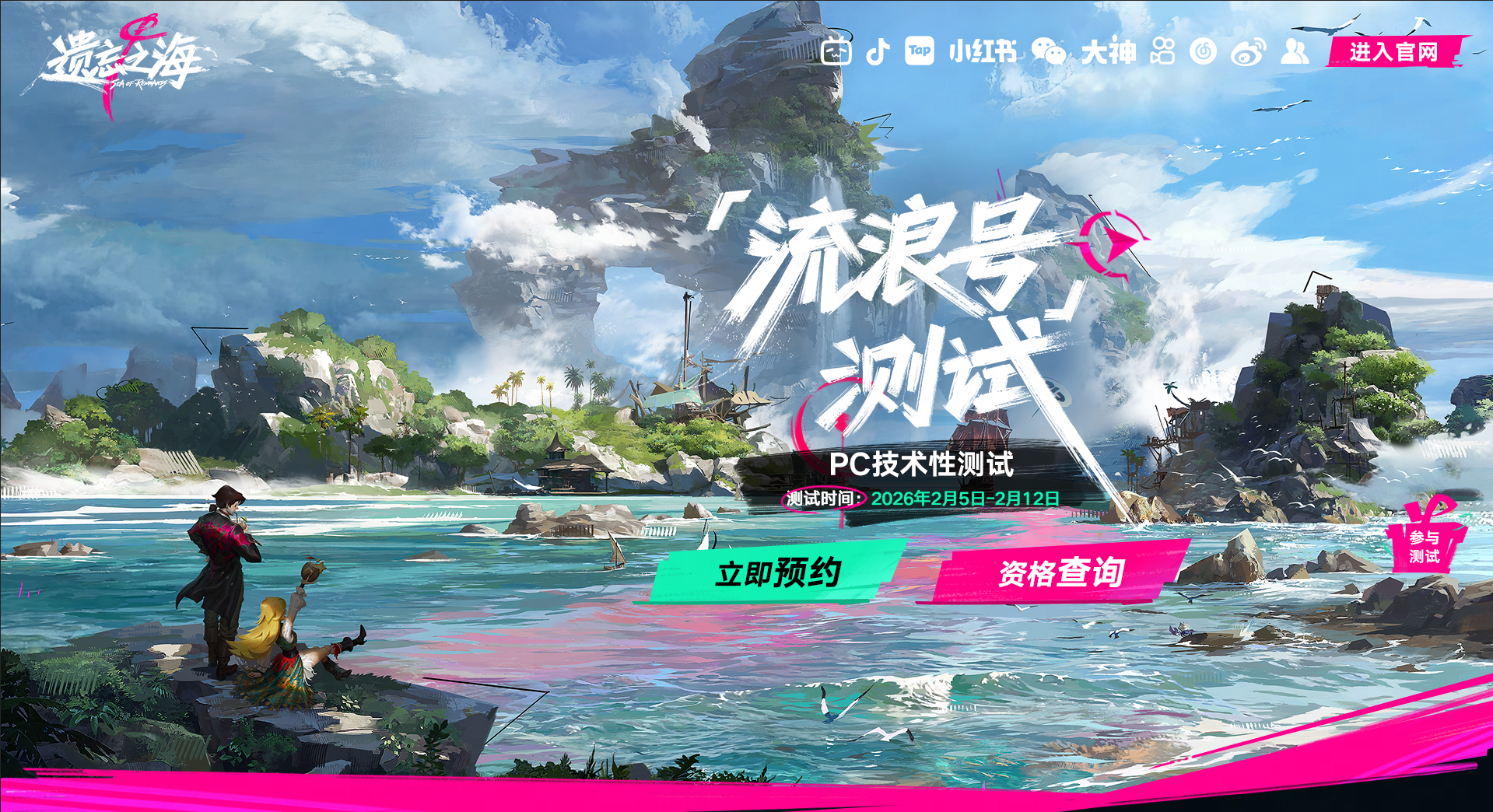
欢迎船长加入「流浪号测试」!
我们为船长准备了参与「流浪号测试」PC游戏安装过程中可能遇到的各方面问题,请船长查阅。
一、测试资格及下载相关问题
1、如何查询我的测试资格?
前往官网点击【资格查询】按钮,根据指引在页面登录自己的网易通行证,查看测试资格情况。
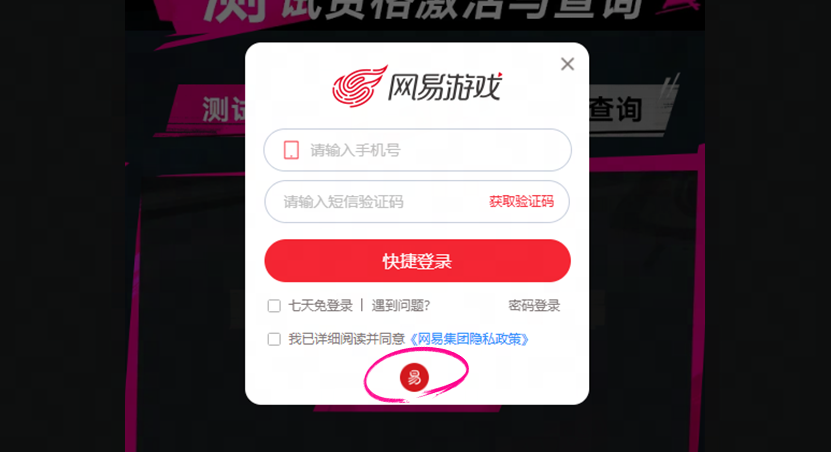
 如您的网易通行证是手机号,可以直接通过验证码登录;
如您的网易通行证是邮箱账号,可以通过点击登录弹窗下方的“易”字按钮,切换为邮箱登录。
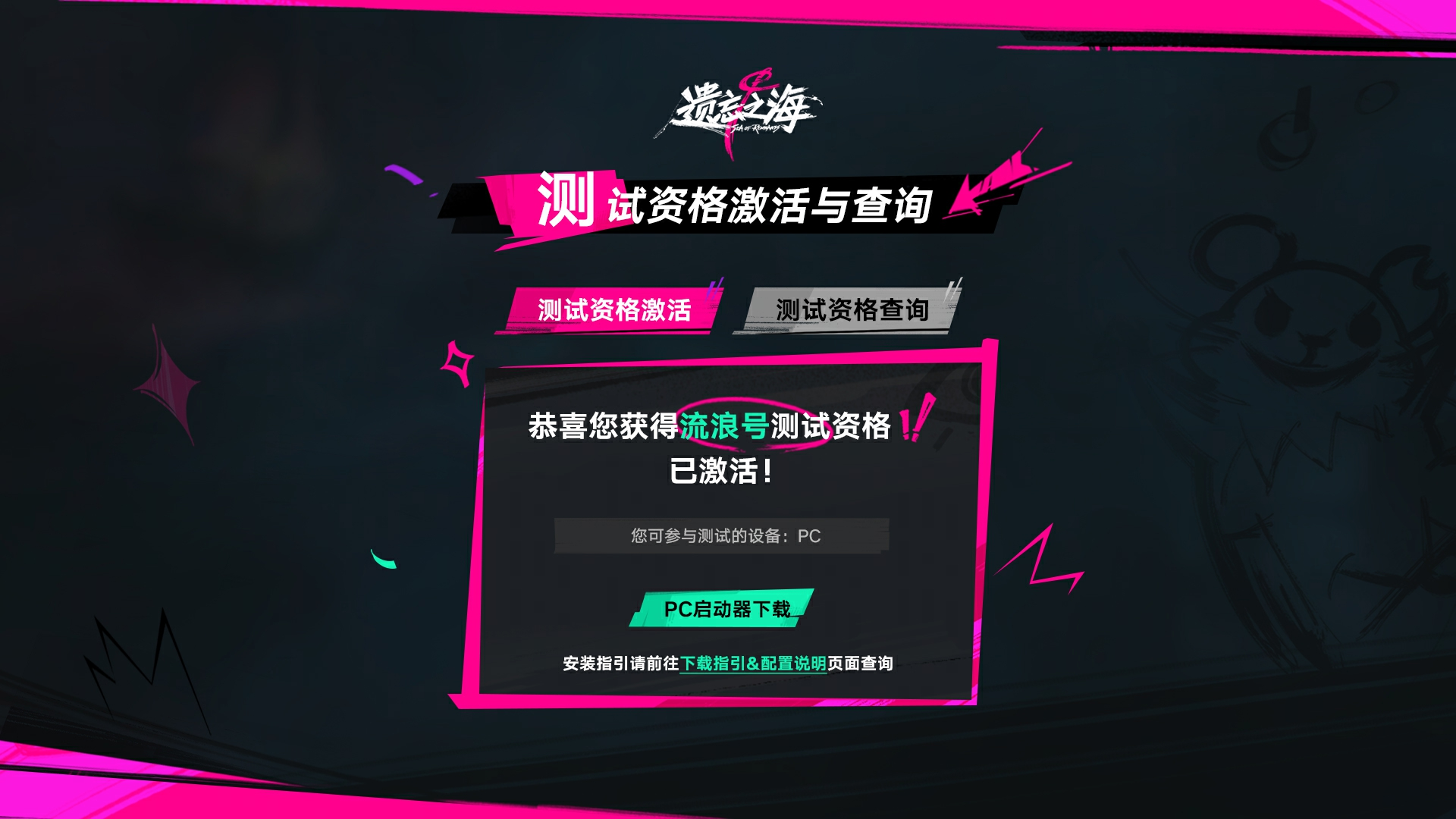
 获得激活码的船长,也可在官网资格查询页面输入激活码,绑定网易通行证账号,完成资格激活。
2、如何下载客户端?
进入官网点击【资格查询】后,选择【PC下载】按钮下载。您也可以点击资格发放邮件中的链接下载游戏。载入启动器完毕后,请点击【安装游戏】按钮,安装完成后即可进入游戏。
 3、安装过程常见问题解答
3.1 打开启动器时,提示:当前版本与正在运行的Windows版本不兼容。
本次测试支持的系统版本为Windows 10 64位版本或Windows 11 64位版本,请确认当前系统是否满足该条件。
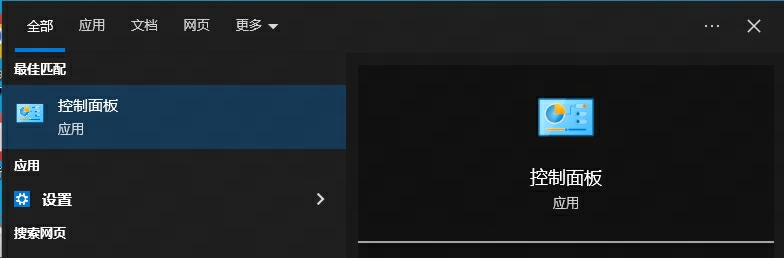
步骤1:可以通过搜索窗口搜索 控制面板。
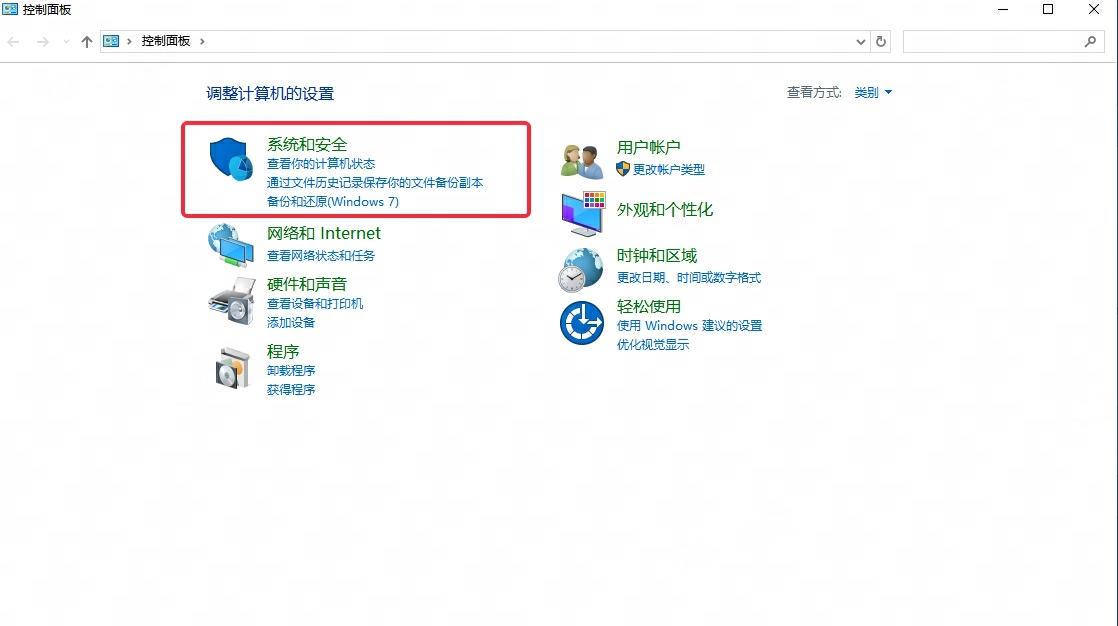
步骤2:在对应界面打开 点击 系统和安全。
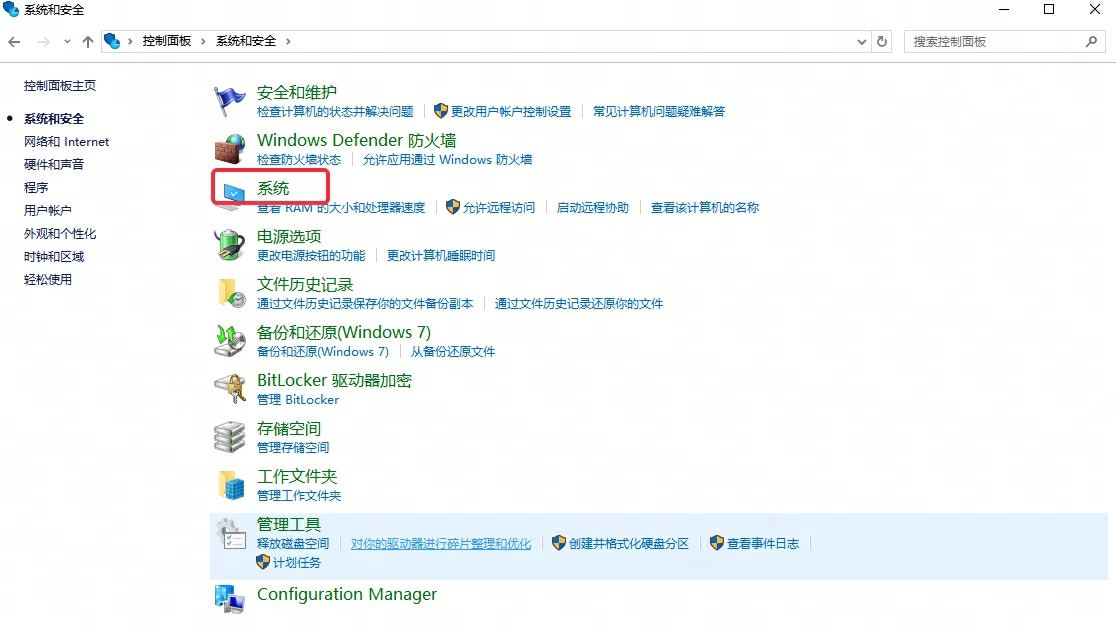
步骤3: 在系统和安全 页面 点击 系统,即可查看当前设备信息。
3.2 下载安装游戏过程中遇到杀毒软件拦截,需要如何处理?
在游戏下载过程中所涉及到的内容均为游戏正常安装内容,若出现杀毒软件拦截提示,选择允许或者信任操作即可。如果文件已经被杀毒软件隔离或者删除,请打开隔离区进行对应文件的恢复即可。
3.3 需要预留多少空间下载?
本次测试通过官方启动器进行下载,预计客户端解压后大小在100G左右,请确保安装目录有足够的空间进行安装,为保证流程的游戏运行效果,建议安装在固态硬盘(SSD)中。
注:当前包体大小不代表上线标准,后续我们将会持续优化包体大小。
3.4 在下载游戏时一直提示下载失败,或者下载速度非常慢,要如何解决?
3.4.1 为什么会提示下载/安装失败?
您需要满足测试的最低配置要求,点击查看配置要求:https://sea.163.com/fab/csxq/
您也可以尝试检查网络是否正常,确保网络连接稳定,清理储存空间,检查设备的兼容性,以及重启客户端再次尝试下载
如仍存在安装失败的情况,可以在下载器上方找到企业微信,扫码添加企业微信客服,联系官方客服寻求帮助。

3.4.2 下载游戏时,下载进度/速度为0,或卡在某一点无法继续下载,该如何解决?
请检查网络设置是否正常:包括VPN,代理,hosts文件等,确认无误后重新打开启动器下载。
3.4.3 当前游戏下载速度较慢,该如何解决?
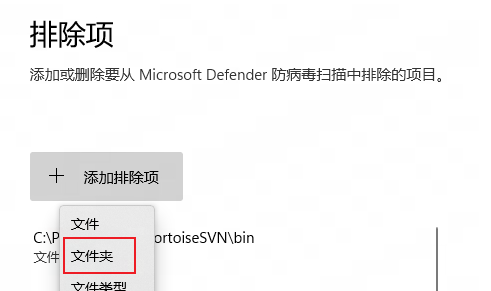
排除网络波动影响外,可以尝试将游戏启动器目录添加到Win Defender白名单。
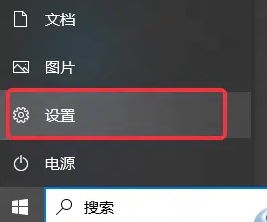
步骤1:电脑左下角选中设置键,打开设置界面。
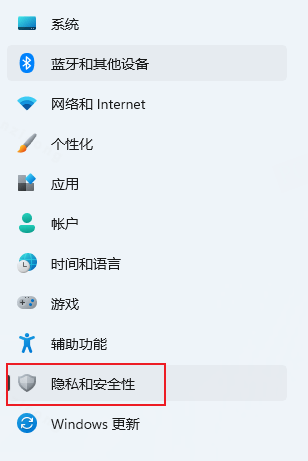
步骤2:设置界面选中隐私和安全。
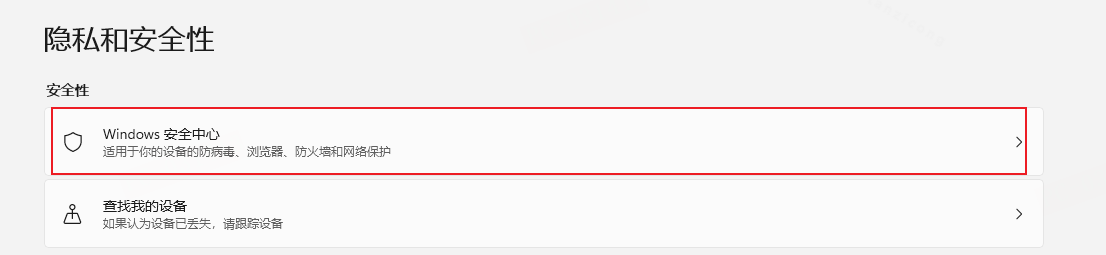
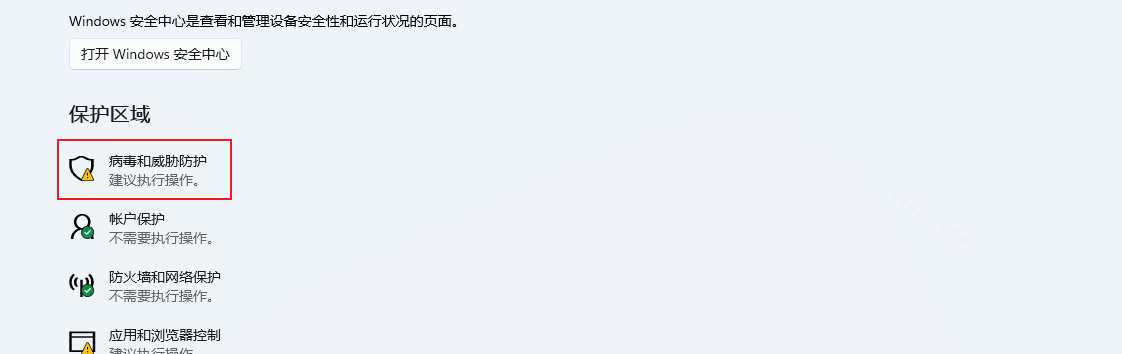
步骤3:选中Windows安全中心,点击病毒和威胁防护。
 步骤4:打开病毒和威胁防护设置,选中管理设置。

步骤5:点击排除项下的添加和删除排除项。
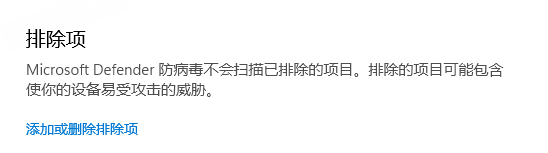
步骤6:点击添加排除项,将游戏目录所在文件夹放入即可。
3.4.4 下载完成后,提示游戏文件校验错误或者无法启动/更新游戏,该如何解决?
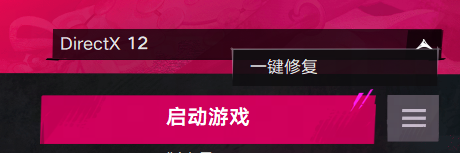
当包体文件损坏时,有可能会造成游戏无法启动、更新游戏失败或者频繁发生崩溃,此时可以使用平台自带的文件修复功能对游戏进行修复 ,在启动器界面,点击启动游戏旁的按钮,打开菜单栏选择“一键修复”,之后根据提示等待游戏修复完成
假如修复后依然无法启动游戏,可以尝试卸载后重新安装游戏和启动器。
如仍存在问题,可以在下载器上方找到企业微信,扫码添加企业微信客服,联系官方客服寻求帮助。

二、启动游戏失败常见问题
1、出现DirectX 12 is not supported on your system报错,如何解决?
建议使用DirectX11启动游戏;
如何查看自己游戏是否支持DirectX12?
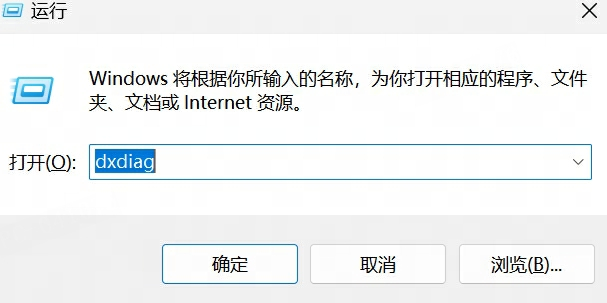
步骤1:搜索窗口输入运行或者Win + R 打开运行窗口,输入dxdiag后点击确认;

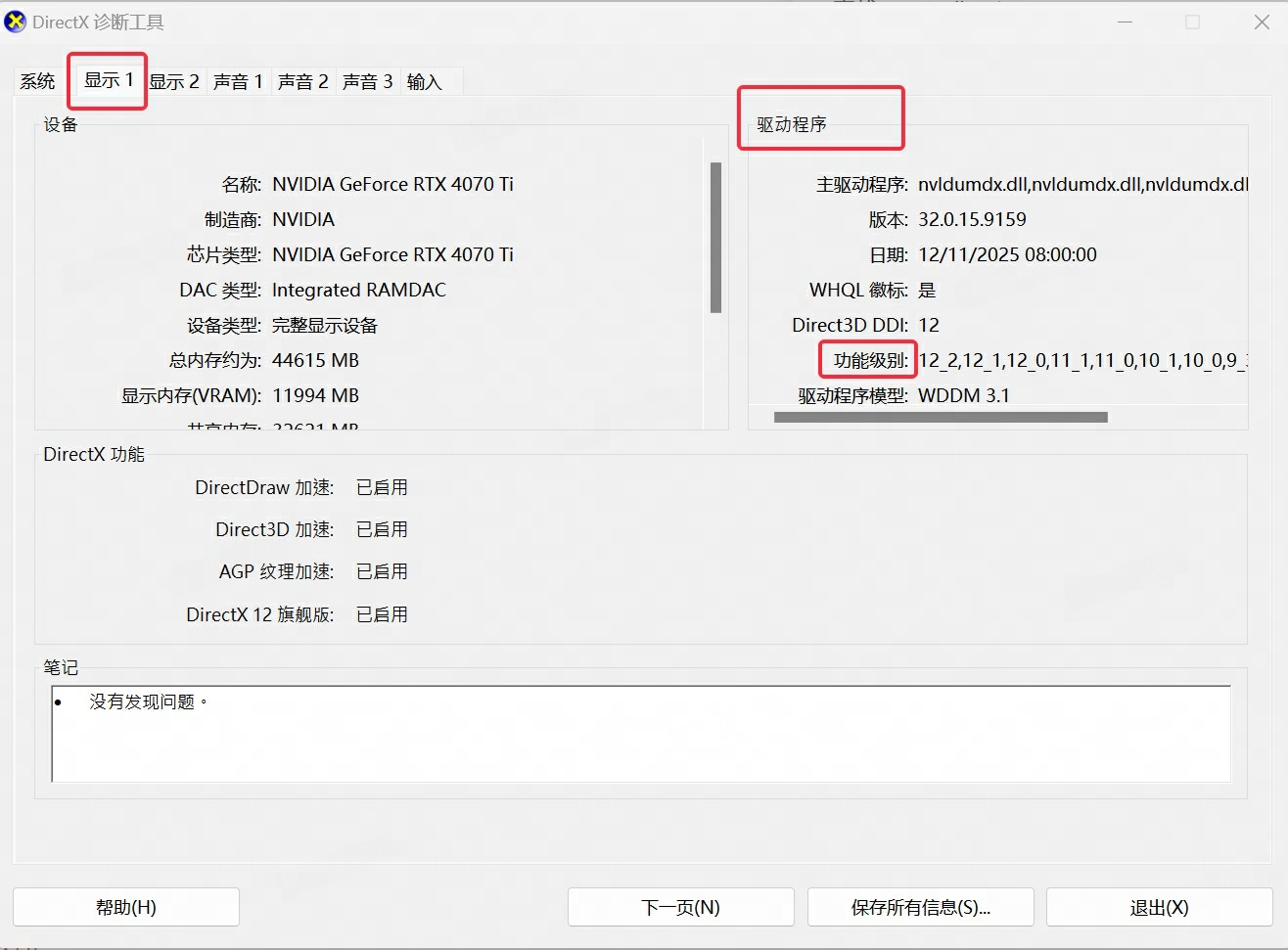
步骤2:打开后等待诊断工具运行完成,点击显示1(或者其他显示页),驱动程序下面的功能级别里面,如果有12那么系统支持DirectX12,没有则不支持,建议使用DirectX11启动游戏;
 2、启动游戏崩溃,如何解决?
2.1、升级显卡驱动
可采用两种显卡驱动下载或者更新模式,以NVDIA显卡为例:
步骤1:NVIDIA显卡驱动下载官网 https://www.nvidia.cn/drivers/lookup/,建议下载最新的显卡驱动版本,注意是Game Ready 驱动程序;
步骤2:如果本地安装有GeForce Experience或者是NVIDIA App,那么可以里在这两个软件里面升级本地的显卡驱动, 具体可以参考上面的显卡驱动更新操作。
2.2、清理系统和修复DirectX组件
步骤1:使用DirectX修复工具(如DXRepair)扫描和修复损坏文件;
步骤2:检查系统更新,安装可用的Windows更新;
步骤3:可在命令提示符中使用“sfc /scannow”检查文件完整性。
3、运行游戏时,出现提示:“应用程序无法正常启动(0xc000007b)。请单击‘确定’关闭应用程序/由于找不到MSVCP140.dll,无法继续执行代码。”
请前往微软官网下载安装最新的【vc_redist.x64.exe】【vc_redist.x86.exe】,再重新运行游戏。
微软官网地址:https://learn.microsoft.com/zh-cn/cpp/windows/latest-supported-vc-redist?
4、我的电脑是Intel的13/14代CPU,游戏会有频繁的闪退,这种问题该如何解决?
请船长遵照Intel官方教程,升级当前设备的BIOS。
Intel官网教程:https://www.intel.cn/content/www/cn/zh/support/articles/000020746/server-products.html
文档教程:BIOS Update Tutorial UEFI
5、为啥我的账号拿到了测试资格,但是无法启动游戏?
5.1、检查配置要求
可以检查当前电脑配置是否符合测试标准,本次测试配置要求可以查看:https://sea.163.com/fab/csxq/
5.2、确认绑定设备
本次测试单个账号激活后,将会绑定测试设备,只能在原有绑定设备上进行体验,可以确认当前账号是否已经激活绑定了其他设备。
6、我的笔记本游戏运行不起来,直接闪退,或者是笔记本运行游戏非常卡顿
6.1、确认电源设置
检查当前笔记本是否处于节能模式,有没有插上电源
6.2、确认显卡设置
检查当前笔记本是否使用的是集成显卡而不是独立显卡,以英伟达显卡笔记本为例
步骤1:搜索”NVIDIA控制面板“, 并单击”桌面“菜单,确保这里的”在通知区显示GPU活动图标“被勾选了
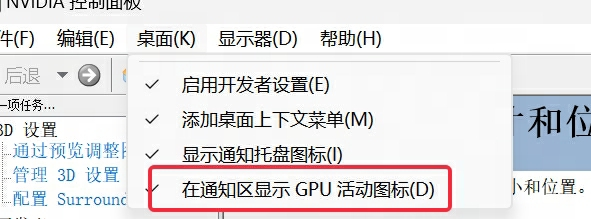
再从【管理3D设置】里面【首选图形处理器】选项设置为【高性能NVIDIA处理器】
步骤2:将鼠标指针点击右下角的”GPU活动提示图标“,会显示当前状态,如果没有开启独立显卡,会显示"无"或者没有明确的显卡信息,当前如果正在使用独立显卡,会出现当前独立显卡的类型

步骤3:如果当前确认使用的是集成显卡,那么就需要单独设置独立显卡,以华硕笔记本为例https://www.asus.com.cn/support/faq/1044213/,其他品牌的笔记本可以根据品牌官网说明或者是参考华硕笔记本设定来进行独立显卡设置),部分笔记本可能需要下载对应的专用软件进行设置,以ROG笔记本为例,专用软件下载:https://rog.asus.com.cn/content/armoury-crate/

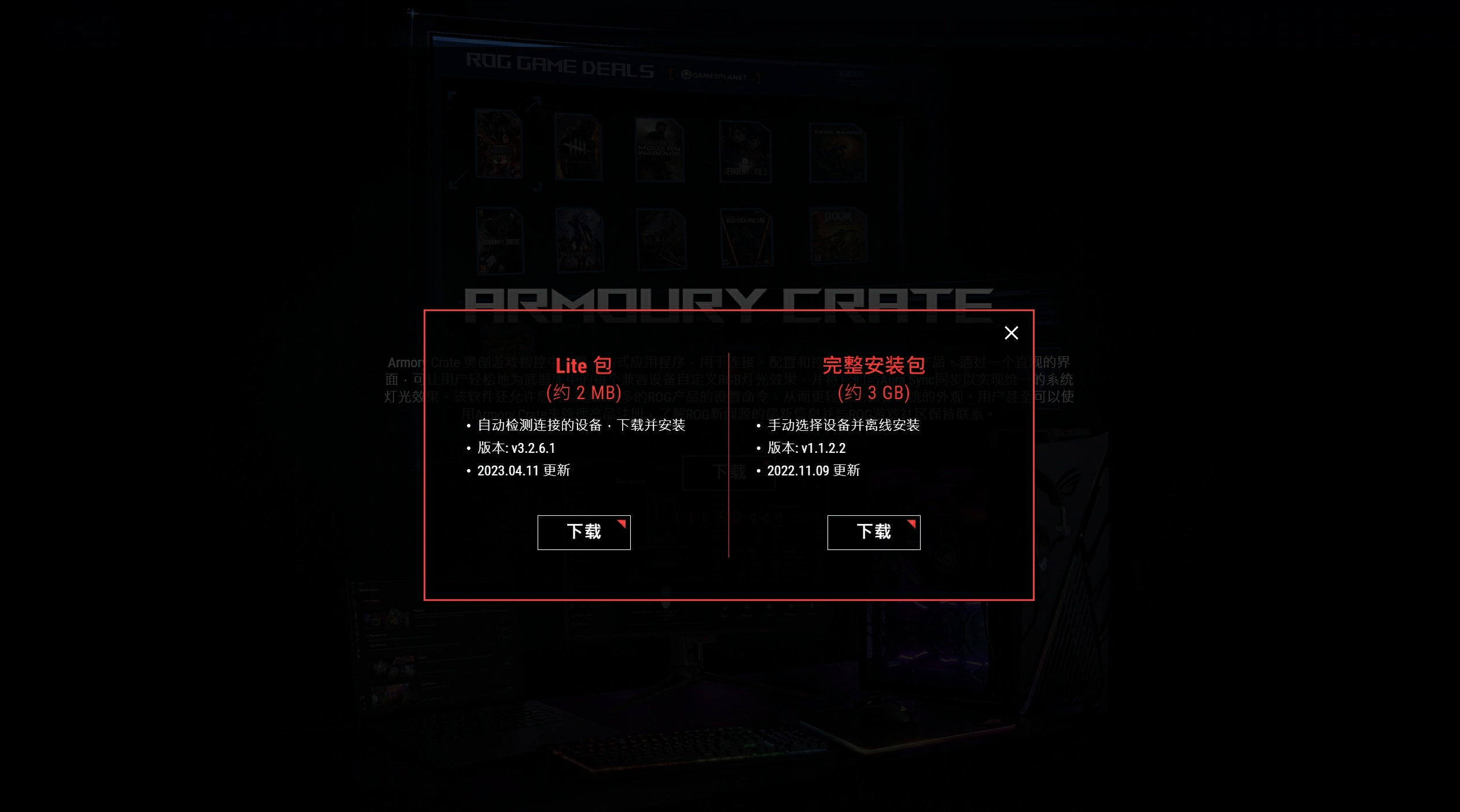 在设备页签,选择GPU性能,点击独显输出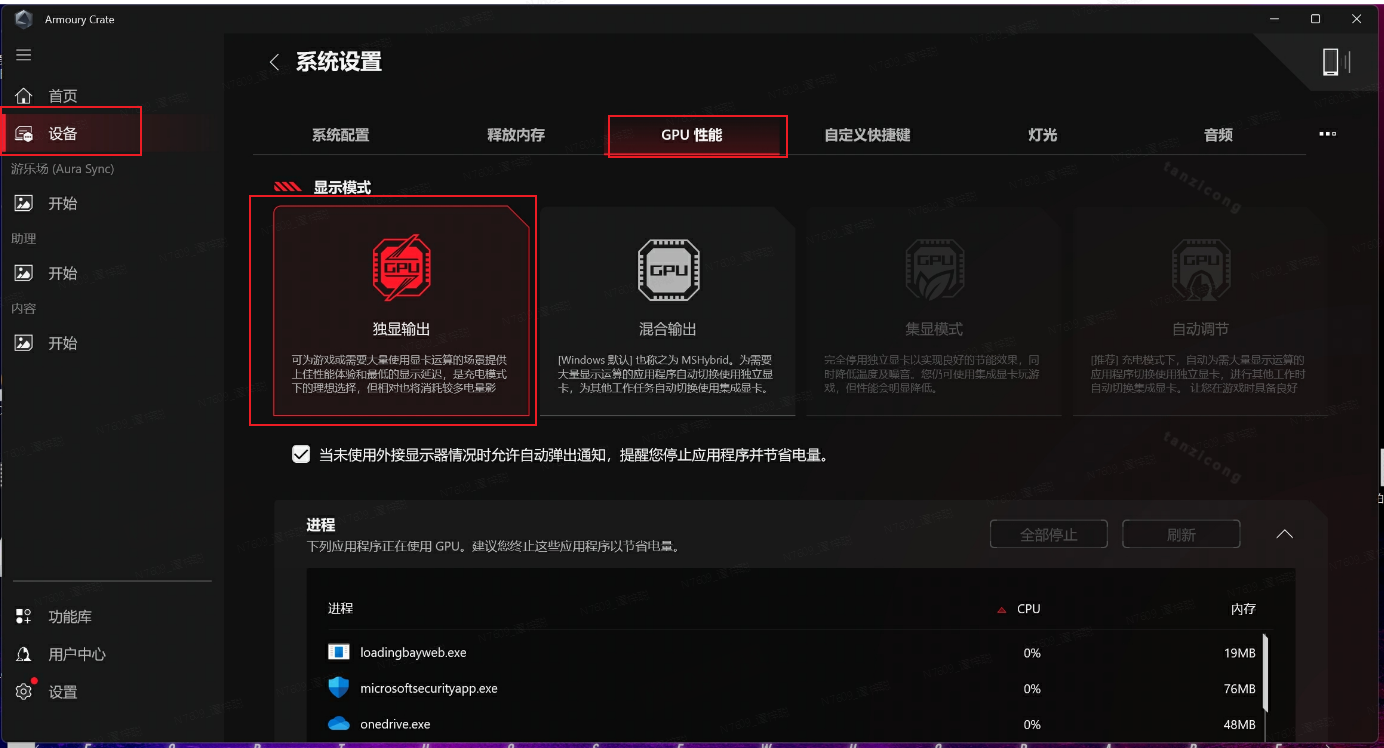
6.3、启用游戏模式
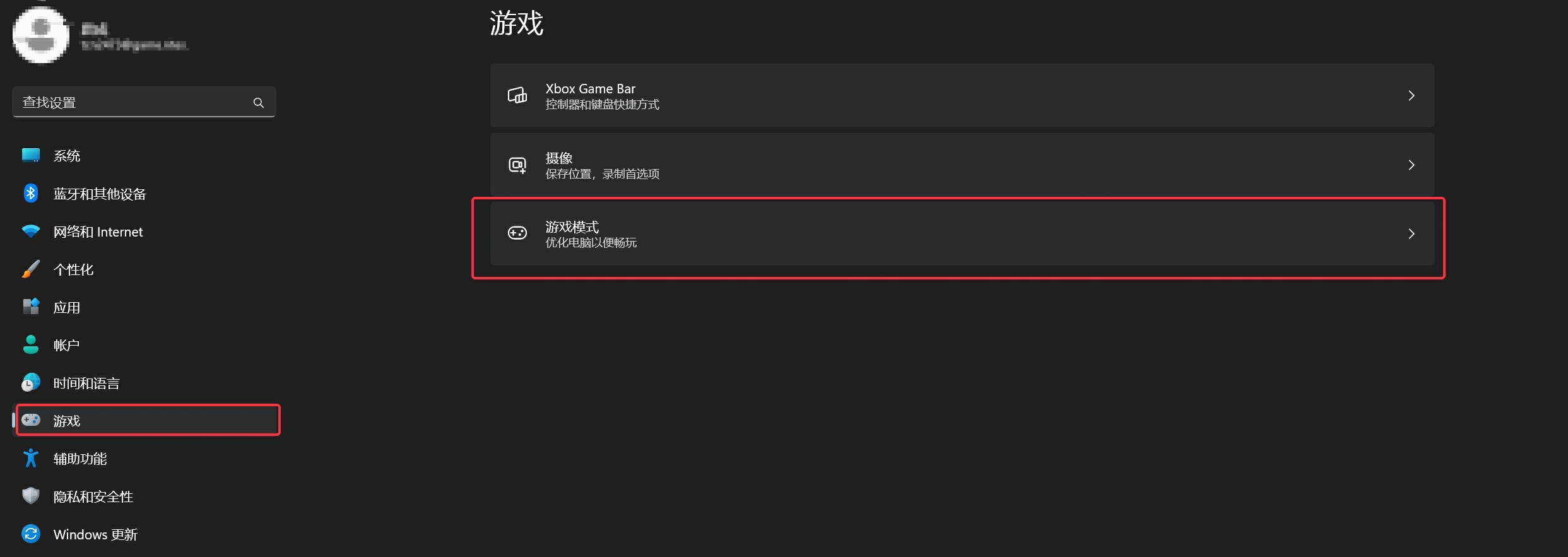
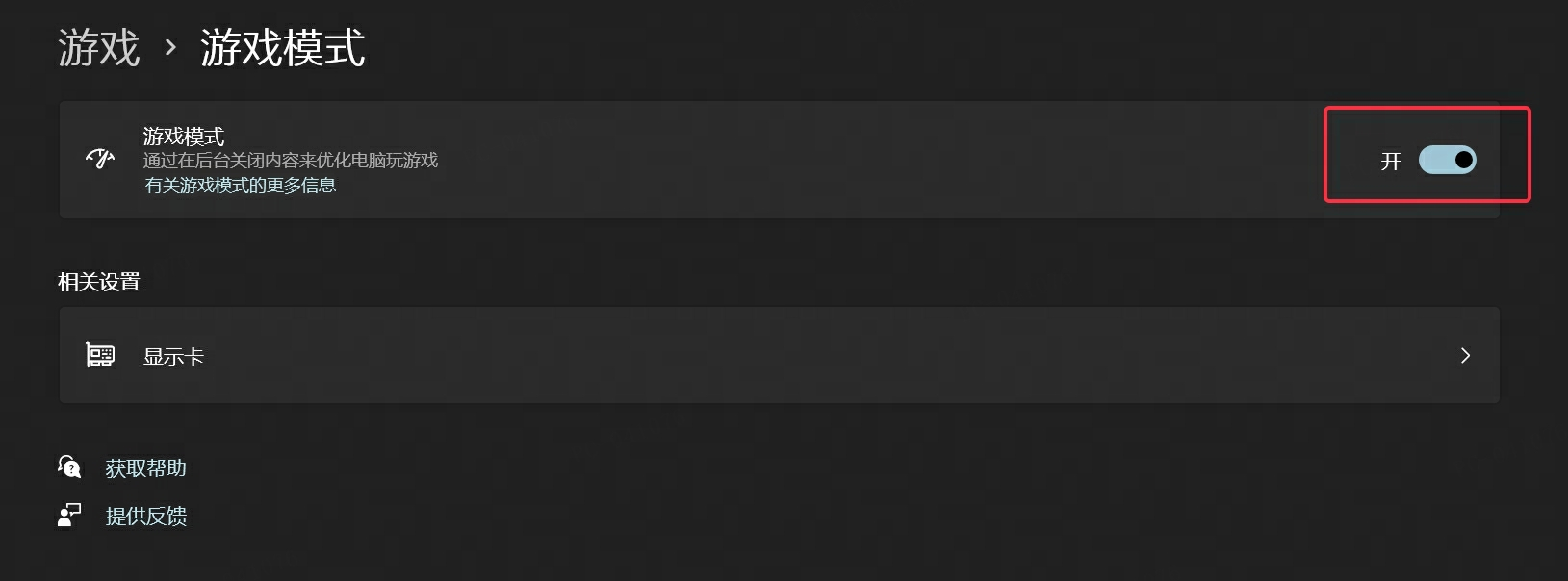
6.4、检查笔记本发热降频导致的帧率下降问题
解决方式2:使用外置散热设备来辅助散热;
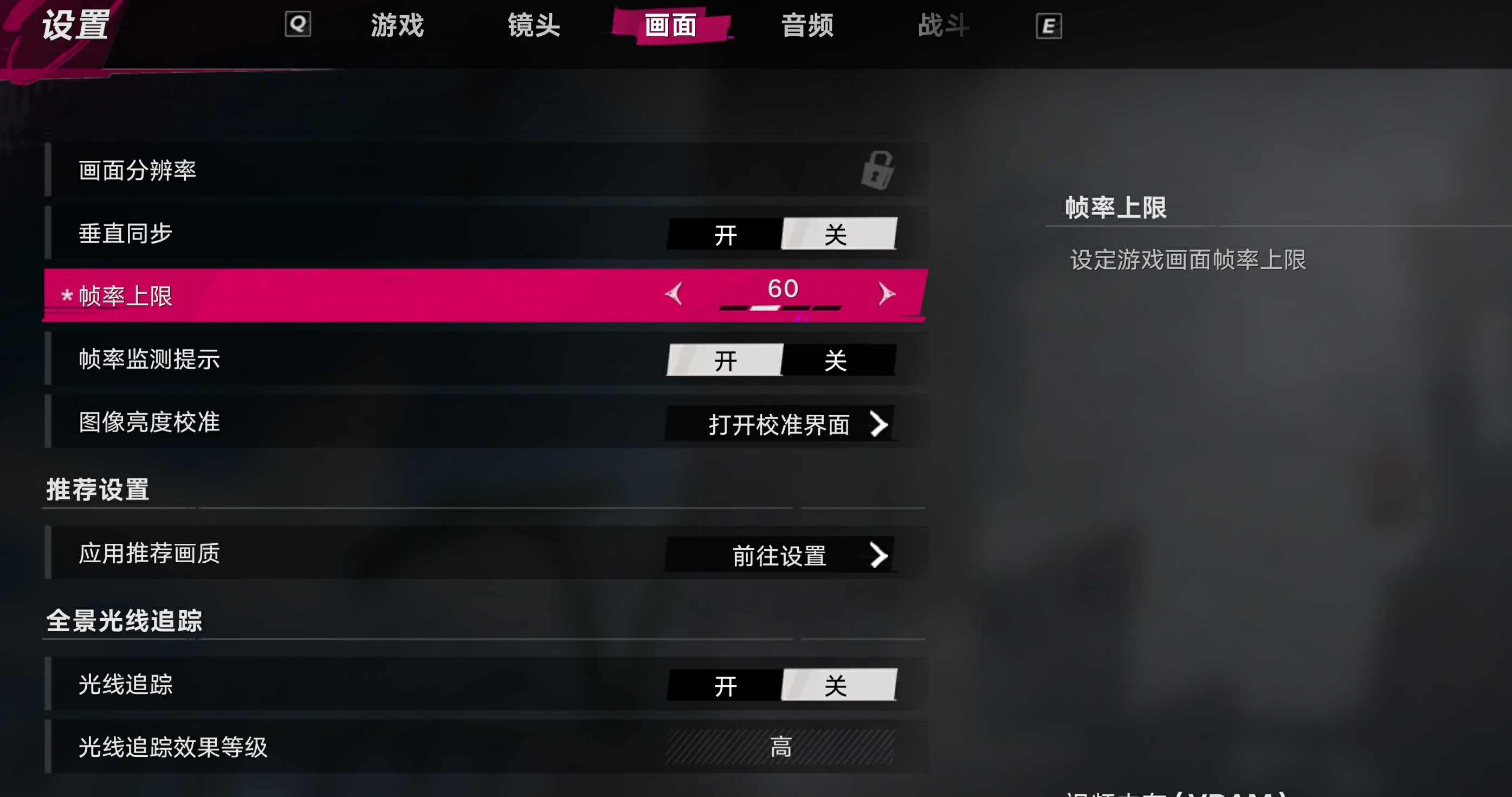
解决方式3:限制游戏帧率,如果笔记本出现重度的发热情况,建议通过设置界面中的帧率限制来改善笔记本功耗,降低因为发热导致的帧率不稳定的情况。
7、启动器报错“在多字节的目标代码页中,没有此Unicode字符可以映射到的字符”

8、启动器提示我处理器/图形芯片未获得兼容性支持,或设备内存不足,无法进行游戏
如您较为确认设备符合要求,可以在下载器上方找到企业微信,扫码添加企业微信客服,联系官方客服寻求帮助。
三、显卡常见问题解答
1、我的显卡驱动不是最新的,应该要如何下载或更新?
1.1、NVIDA系列显卡
解决方式1:NVIDIA显卡驱动下载官网 https://www.nvidia.cn/drivers/lookup/,建议下载最新的显卡驱动版本,注意是Game Ready 驱动程序;
解决方式2:如果本地安装有GeForce Experience或者是NVIDIA App,那么可以里在这两个软件里面升级本地的显卡驱动;
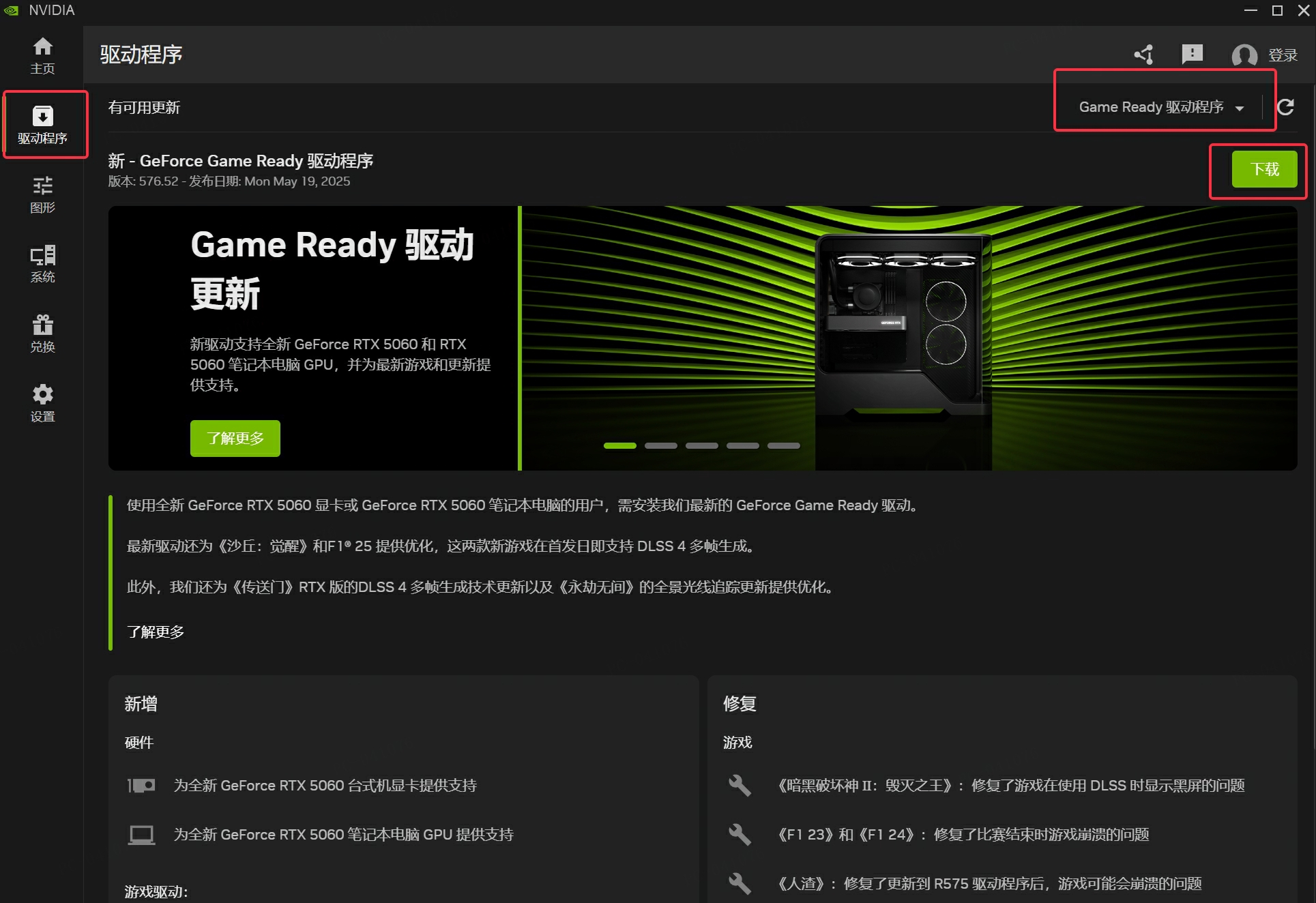
如果更新驱动之后,游戏依旧显示异常,那么需要进行清洁安装
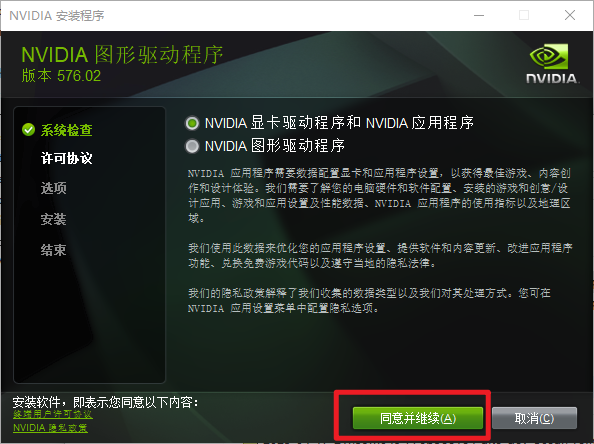
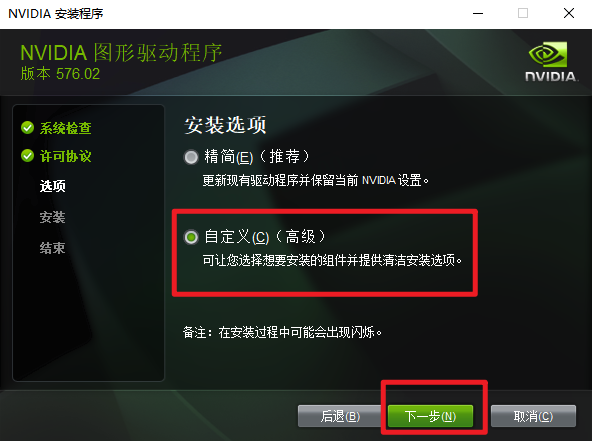
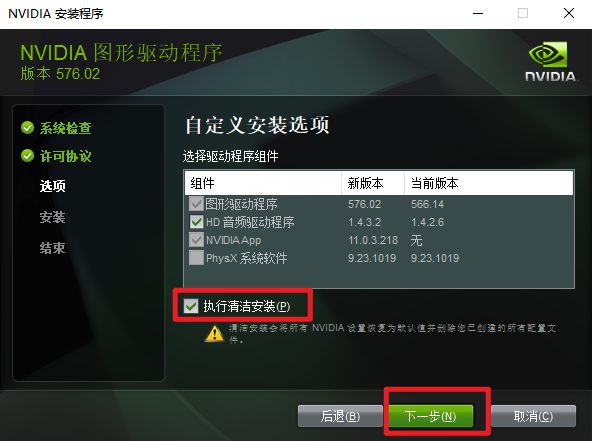
1.2、AMD系列显卡
解决方式1:前往AMD官网https://www.amd.com/zh-cn/support/download/drivers.html进行显卡驱动下载
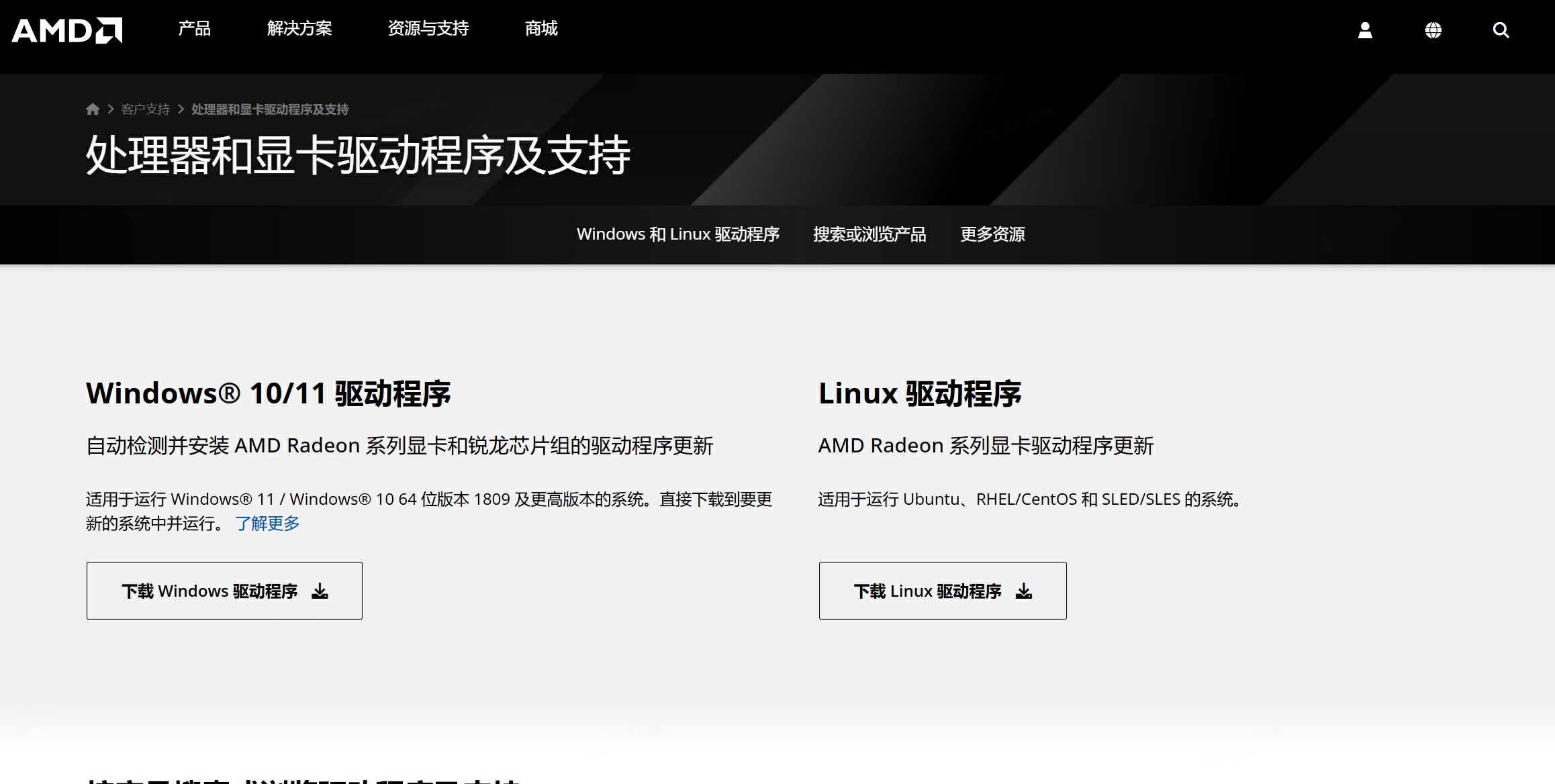
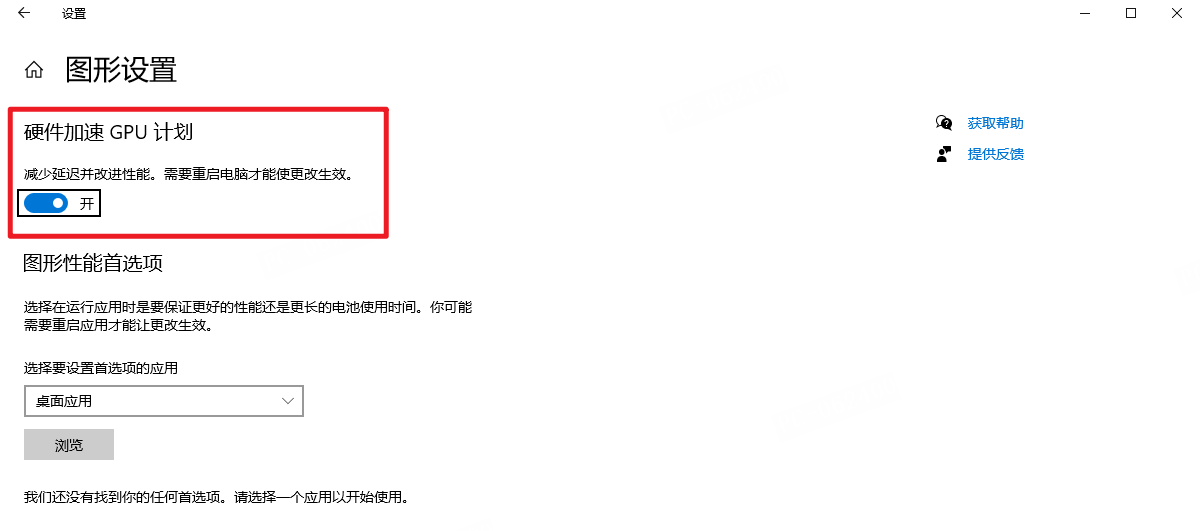
Win10系统:打开电脑设置,搜索图形设置,勾选硬件加速(重启电脑后生效)
 四、运行游戏卡顿、掉帧等常见问题
1、游戏启动和加载过慢是怎么回事?
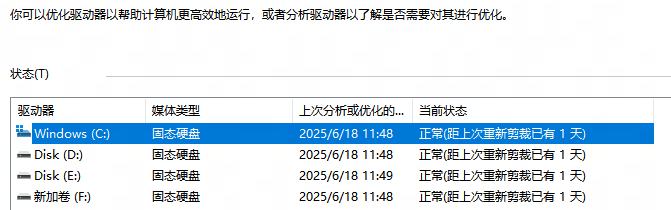
您可通过以下方式打开Windows系统的“磁盘管理”功能,查看您的设备是否安装了固态硬盘(SSD):
步骤1:打开此电脑

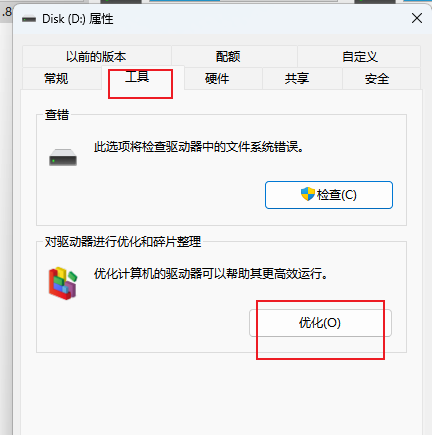
步骤2:选择你想要安装游戏或者已安装游戏的磁盘,并右键点击,打开属性页面

步骤3:选择工具页签,并点击优化
步骤4:在此页面下确认磁盘类型
2、我的电脑配置符合配置标准,但是在游戏过程中依旧出现卡顿、掉帧等情况
2.1、使用游戏推荐的游戏配置
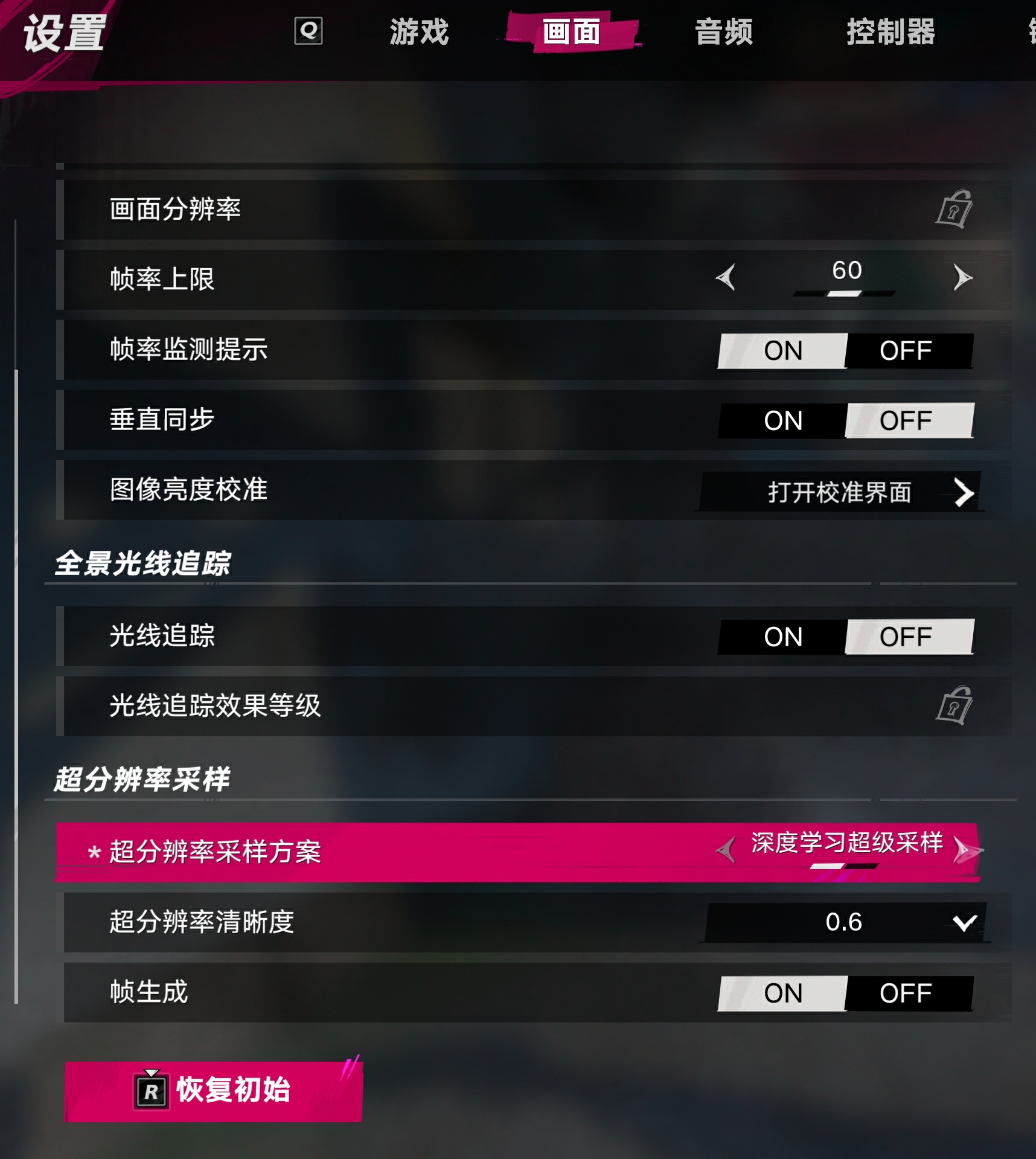
步骤1:打开设置界面(登录界面右侧 或者 游戏内ESC菜单栏)
步骤2:选择画面,选择恢复初始设置
2.2、设置硬件加速
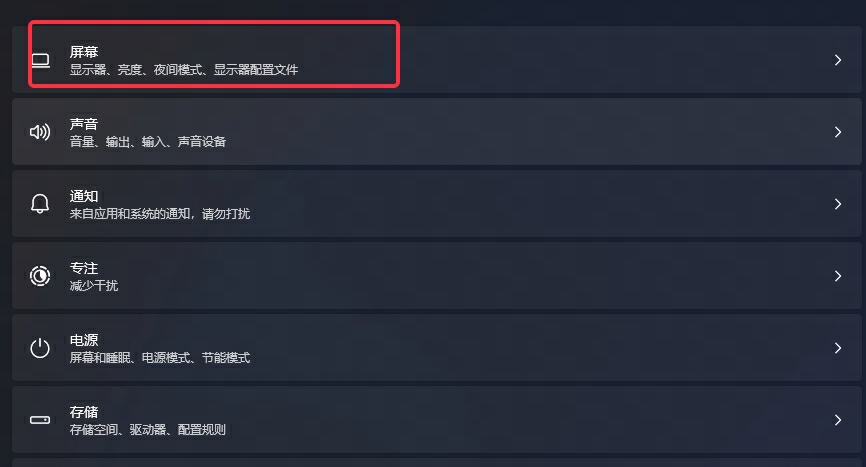
如果开启了光追表现,或者在非光追表现下使用了深度学习超级采样(DLSS),那么也请检查下系统是否开启了硬件加速,打开系统设置,选择屏幕,选择显示卡,点击默认图形设置,查看硬件加速GPU计划,选择开,然后重启游戏;
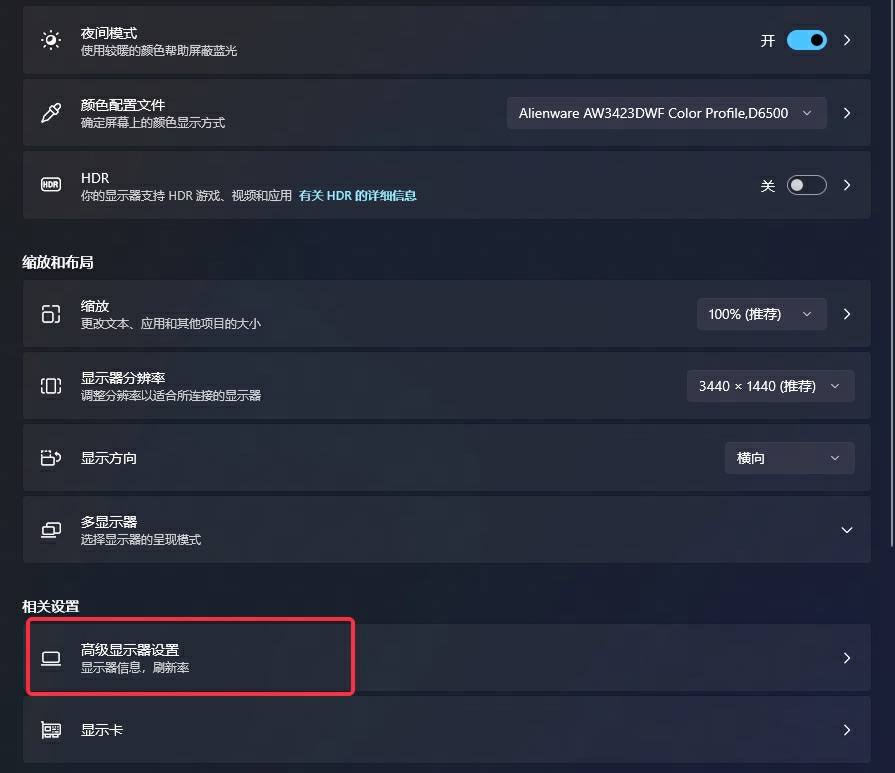
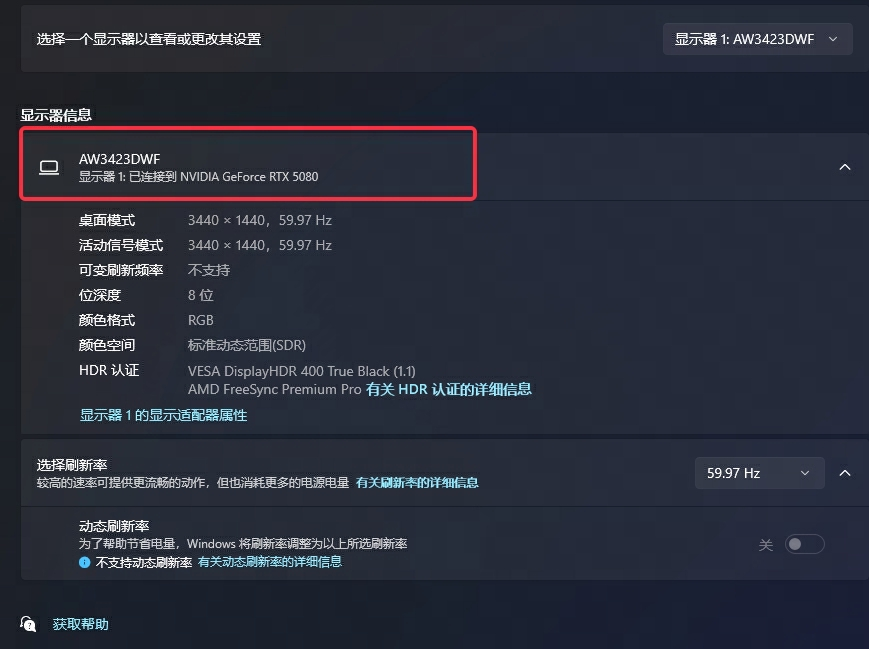
2.3、检查独显情况
检查当前的显卡是否是独显,检查方式如下
步骤1:打开设置,选择屏幕
2.4、检查显存使用情况
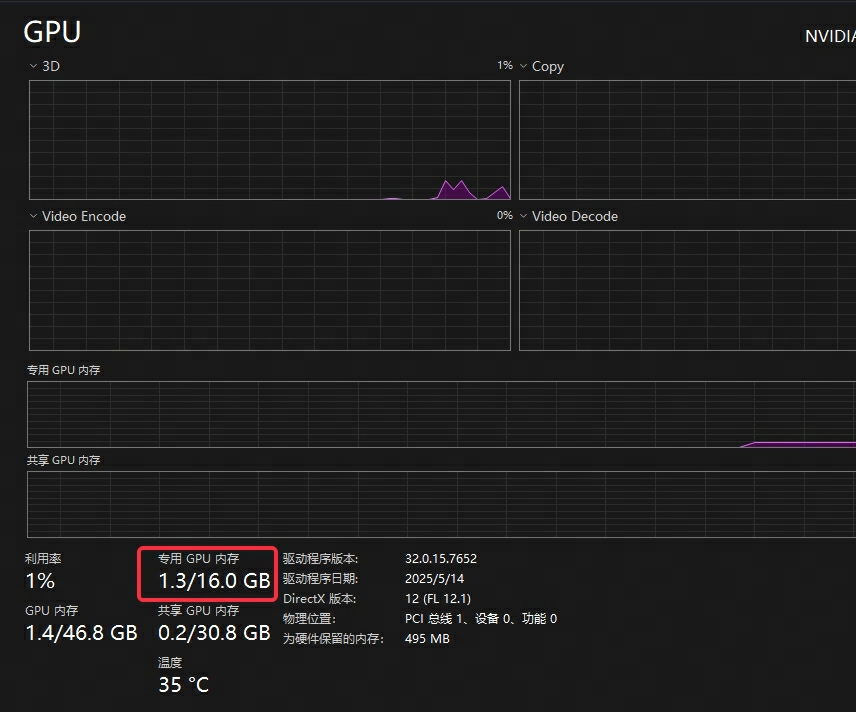
2.5、设置深度学习超采样提升性能
步骤1:打开设置界面 - 选择画面